
Timeless Coaching Privé - Crissier
Chemin des Lentillières 20/Box 18/19
1023 Crissier, Suisse
Copyright © 2025 Timeless - Coaching privé
All rights reserved
TIMELESS
TIMELESS

Dans le rythme effréné de la vie professionnelle moderne, chaque seconde compte.
Vous le savez mieux que quiconque.
En tant que professionnel ambitieux jonglant avec des semaines de plus de 50 heures dans la dynamique région de Lausanne, Crissier ou Renens, l'optimisation de votre temps de travail n'est pas un luxe, c'est une nécessité absolue. C'est ce qui vous donne la marge de manœuvre pour vous consacrer à ce qui compte vraiment : un projet pro qui vous tient à cœur, votre famille, ou tout simplement votre bien-être.
Et si je vous disais qu'une compétence toute simple, qu'on a tendance à oublier, peut vous faire gagner un temps fou chaque jour ?
Je parle de l'art de faire une capture d'écran rapidement et bien.
Ça peut paraître un détail, mais croyez-moi, maîtriser ce geste change complètement la façon de communiquer, de documenter un problème et de partager une info avec votre équipe.

Fini de perdre du temps à chercher dans les menus ou à utiliser des outils lents qui vous coupent dans votre élan. Ce guide, ce n'est pas juste une liste de raccourcis. L'idée, c'est de vous montrer comment intégrer la capture d'écran dans vos habitudes pour que ça devienne un réflexe.
Nous allons explorer les trois méthodes les plus rapides pour réaliser une capture d'écran parfaite, que vous soyez sur PC ou sur Mac. Il s'agit de transformer une interruption potentielle en une action réflexe d'une seconde.
En adoptant ces techniques, vous ne gagnerez pas seulement quelques minutes ici et là, vous réduirez la friction mentale associée à la communication visuelle, ce qui vous rendra plus agile et plus concentré. Pensez-y comme à un investissement minime pour un retour sur productivité maximal, un peu comme trouver le bon coach peut optimiser vos résultats en fitness sans vous faire perdre de temps.
Pour les utilisateurs de Windows, faire une capture d'écran est devenu incroyablement simple, à condition de connaître les bons raccourcis. La méthode la plus ancienne et la plus connue est l'utilisation de la touche "Impr.
écran" (ou PrtScn). Une simple pression sur cette touche copie l'intégralité de votre écran dans le presse-papiers.
Il vous suffit ensuite de coller (Ctrl + V) l'image dans une application comme Paint, Word ou même un email. C'est simple et universel, mais cela manque de rapidité car cela nécessite une action supplémentaire pour sauvegarder ou éditer l'image. Comme l'explique un guide sur le dépannage informatique, c'est une base solide, mais on peut faire beaucoup plus vite.
📸 support.microsoft.com
La véritable révolution pour la productivité sur PC est le raccourci clavier Windows + Shift + S.
Cette combinaison est un véritable atout pour les professionnels pressés. Dès que vous la pressez, l'écran s'assombrit légèrement et une petite barre d'outils apparaît en haut, vous permettant de choisir entre une capture rectangulaire, une forme libre, une fenêtre spécifique ou l'écran entier. Vous sélectionnez la zone désirée et la capture est immédiatement copiée dans votre presse-papiers, prête à être collée n'importe où.
C'est juste parfait pour envoyer en deux secondes un graphique, un bout de texte ou un message d'erreur dans un chat Teams ou un mail. Pas de chichis, pas d'étapes en trop.
Enfin, pour ceux dont le travail implique une utilisation intensive des captures d'écran, des applications tierces comme Lightshot ou Greenshot changent la donne. Ces outils légers et gratuits remplacent le comportement par défaut de la touche "Impr.
écran". Une seule touche et hop, vous sélectionnez votre zone et, surtout, vous pouvez y ajouter des annotations dans la foulée. Un coup de surligneur sur un chiffre clé, une flèche pour montrer où cliquer, ou un petit carré noir pour cacher une info perso, le tout avant même d'enregistrer.
Sérieusement, pour créer des mini-tutos ou des guides visuels, c'est juste de l'or en barre.
Honnêtement, beaucoup de ressources en ligne, comme sur certains portails éducatifs francophones, gagneraient à utiliser des visuels aussi clairs et faits en un clin d'œil.
Les utilisateurs de Mac bénéficient d'un système d'exploitation historiquement très orienté vers le visuel, et ses fonctionnalités de capture d'écran ne font pas exception. La méthode la plus directe est le raccourci Commande (⌘) + Shift (⇧) + 3.
C'est l'équivalent de la capture d'écran totale. Une fois la combinaison pressée, vous entendez un son d'obturateur d'appareil photo et une miniature de la capture apparaît brièvement dans le coin inférieur droit.
Si vous la laissez tranquille, elle s'enregistre toute seule sur votre bureau comme une image toute neuve. C'est ultra-rapide pour figer ce que vous avez à l'écran, et ce n'est pas moi qui le dis : même les guides officiels d'Apple et des sites comme Numerama sont d'accord.
Maintenant, si vous voulez être plus précis, le raccourci magique c'est Commande (⌘) + Shift (⇧) + 4. Votre curseur se change en une petite croix, et il ne vous reste plus qu'à cliquer et glisser pour dessiner le cadre de ce que vous voulez garder. Dès que vous relâchez le bouton de la souris, la capture est prise et sauvegardée sur le bureau.
Une astuce de pro souvent méconnue est d'appuyer sur la barre d'espace après avoir activé ce raccourci.
Le curseur se change alors en icône d'appareil photo, vous permettant de capturer parfaitement une fenêtre spécifique, avec une ombre portée élégante. Cette technique est parfaite pour isoler une application sans avoir à la détourer manuellement.
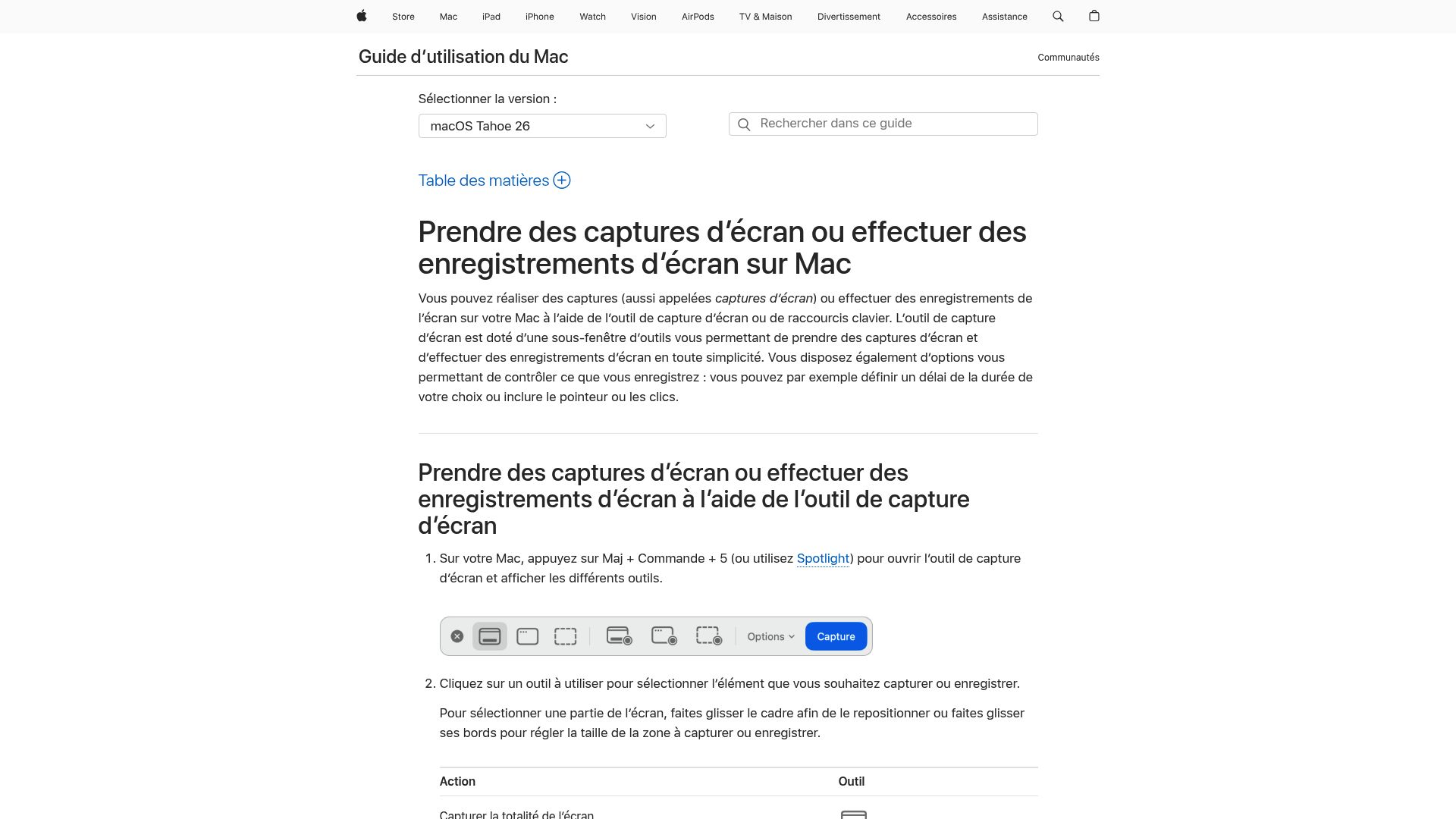
Le véritable centre de contrôle de la capture d'écran sur Mac est accessible via le raccourci Commande (⌘) + Shift (⇧) + 5. Introduite dans les versions plus récentes de macOS, cette commande fait apparaître une barre d'outils complète au bas de l'écran.
De là, vous avez accès à toutes les options de capture d'image (écran entier, fenêtre, sélection) mais aussi à l'enregistrement vidéo de l'écran. Vous pouvez même définir un retardateur ou choisir où sauvegarder vos fichiers par défaut.
Pour un professionnel, c'est l'outil ultime. Il permet une flexibilité totale, comme le souligne ce guide sur les captures d'écran Mac, en centralisant toutes les fonctions nécessaires pour éviter de perdre du temps à chercher le bon outil.
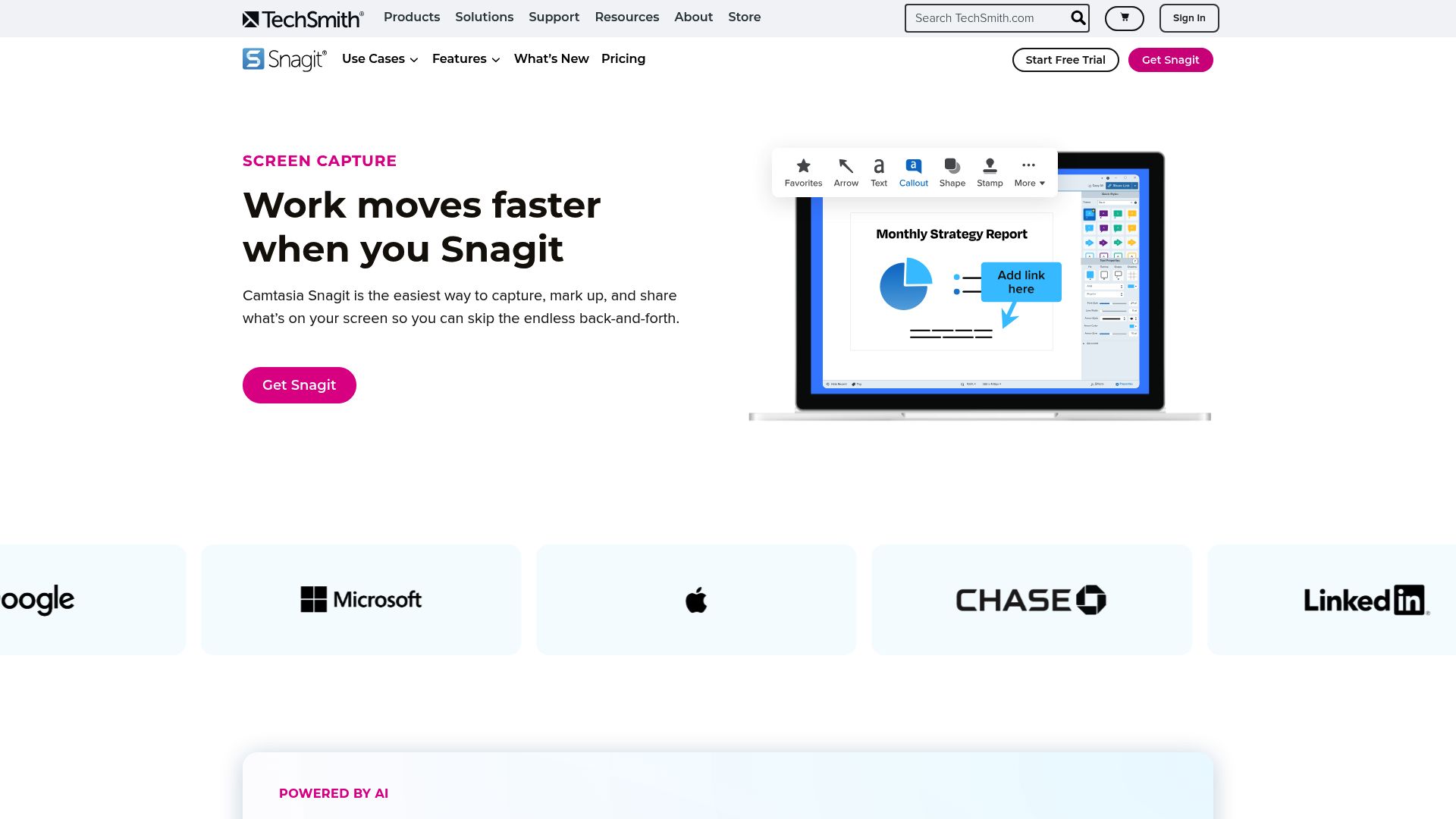
Lorsque les outils intégrés ne suffisent plus, des logiciels spécialisés peuvent transformer radicalement votre productivité. Pour les professionnels qui créent régulièrement des rapports, des présentations ou des guides, Snagit est souvent considéré comme la référence absolue.
C'est bien plus qu'un simple outil de capture d'écran. Il s'agit d'une suite complète qui permet non seulement de capturer des images et des vidéos mais aussi de les annoter de manière très avancée, de créer des modèles, d'extraire du texte à partir d'une image (OCR) et d'organiser toutes vos captures dans une bibliothèque.
Comme le mentionne le blog de Tella, son vrai pouvoir réside dans sa capacité à créer des supports visuels clairs et professionnels en quelques clics.
Cependant, tout le monde n'a pas besoin d'une solution aussi robuste.
Parfois, la vitesse et la légèreté sont les critères les plus importants. C'est là que des applications comme Lightshot et Greenshot excellent.
Ces outils gratuits sont juste conçus pour une chose : aller vite. C'est simple, intuitif, et ça s'intègre si bien à votre ordi que vous pouvez sélectionner, annoter et partager un truc en quelques secondes, soit via un lien, soit en l'enregistrant. Le vrai plus ?
C'est leur connexion au cloud qui rend le partage instantané. Parfait pour dépanner un collègue vite fait ou collaborer sur un projet sans prise de tête.
Au final, le bon outil dépend vraiment de votre manière de bosser. Vous passez vos journées à créer des guides ? Alors, Snagit vaut vraiment le coup.
Par contre, si c'est juste pour partager des images à la volée, Lightshot fera parfaitement l'affaire.
Ce qui compte, c'est de choisir l'outil qui vous fait gagner du temps sans vous compliquer la vie.
Pensez aux projets qui doivent être livrés en un temps record, un peu comme ces tutos "Ship in 5 Minutes" : tout repose sur l'optimisation de ces petites actions pour être au top de l'efficacité.
Pour vous, professionnel de la région lausannoise dont l'agenda est déjà surchargé, l'adoption de ces méthodes de capture d'écran rapides se traduit par des avantages très concrets. Le premier et le plus évident est le gain de temps. Chaque capture d'écran qui prend deux secondes au lieu de trente s'additionne.
Sur une semaine, cela peut représenter une heure de travail que vous pouvez réallouer à des tâches à plus forte valeur ajoutée, ou simplement à finir votre journée plus tôt pour vous rendre à votre séance de coaching chez Timeless Coaching.
La simplicité est un autre avantage majeur. L'avantage, c'est que ces raccourcis et outils sont super intuitifs. Pas besoin d'être un génie de l'informatique pour les utiliser.
Ça vous évite de vous prendre la tête et ça vous laisse concentré sur ce que vous faites vraiment. Plus besoin de googler "comment faire une capture d'écran"... ça devient une seconde nature.
Et ça, ça libère une sacrée charge mentale. C'est bien connu, se sentir bien physiquement et mentalement, c'est la clé. Des experts comme certains ostéopathes le disent : même les petites frustrations au bureau s'accumulent et créent du stress.
Autant les éliminer.
La flexibilité offerte par la capture de zones spécifiques est un vrai joker dans votre manche.
Ça vous permet de ne montrer que l'info utile, que ce soit dans un mail rapide, une présentation ou un rapport. Imaginez : vous devez montrer un bout de tableau de bord à un client, mais sans qu'il voie les données confidentielles à côté. Avec une capture de zone bien ciblée, c'est fait en deux temps trois mouvements, et c'est bien plus sécurisé.
Vous contrôlez exactement ce que vous envoyez.
Pour vous aider à visualiser la meilleure option pour vous, voici un tableau récapitulatif des méthodes les plus rapides sur chaque plateforme.
| Plateforme | Capture rapide écran complet | Capture d’une zone | Outil intégré ou pro recommandé |
|---|---|---|---|
| Windows/PC | Touche PrtScn (puis coller) | Win + Shift + S | Lightshot, Greenshot, Snagit |
| Mac (macOS) | Cmd + Shift + 3 | Cmd + Shift + 4 | Cmd + Shift + 5, Snagit, CleanShot X |
Finalement, maîtriser ces différentes techniques de capture d'écran n'est pas seulement une question de compétence technique. C'est une philosophie de travail.
C'est simplement chercher à être plus efficace au quotidien, pour être meilleur dans son job sans y laisser sa peau et garder un équilibre de vie sain.
Et on sait que dans une région aussi dynamique que la nôtre, chaque petite optimisation fait la différence pour rester au top sans s'épuiser.

Voilà, vous avez maintenant toutes les cartes en main pour changer votre façon de capturer et partager des infos visuelles. En adoptant ces quelques raccourcis et outils au quotidien, vous n'allez pas seulement être plus productif sur votre ordi ; vous allez aussi dire adieu à pas mal de petites frustrations technologiques.
Voyez ça comme un premier pas pour reprendre le contrôle et booster votre performance générale.
Vous optimisez vos outils de travail pour gagner du temps, pourquoi ne pas faire de même pour votre corps et votre esprit ?
Reprendre le contrôle de son temps passe par l'efficacité au bureau, mais aussi par un investissement dans sa propre santé.
Optimiser sa vie professionnelle est une chose, mais la véritable performance durable vient d'un équilibre sain. Si vous cherchez à appliquer cette même logique d'efficacité et de résultats personnalisés à votre condition physique et mentale, Timeless Coaching est là pour vous accompagner.
Nous créons des programmes de fitness et de nutrition sur mesure pour les professionnels occupés comme vous, dans un cadre privé et flexible à Crissier. Prenez le contrôle de votre bien-être comme vous prenez le contrôle de votre productivité.
Explorez nos services de coaching personnalisé et découvrez comment nous pouvons vous aider à atteindre vos objectifs sans perdre une minute.
La méthode la plus rapide est sans conteste le raccourci clavier Windows + Shift + S. Il active immédiatement l'Outil Capture d'écran en mode sélection de zone, et l'image est copiée dans le presse-papiers, prête à être collée.
Oui, absolument.
Le raccourci Commande + Shift + 5 ouvre une barre d'outils qui inclut une option pour enregistrer une vidéo de tout l'écran ou d'une partie sélectionnée. Vous pouvez aussi utiliser l'application QuickTime Player, qui dispose également d'une fonction d'enregistrement d'écran.
Sur Mac, lorsque vous prenez une capture, une miniature apparaît. Cliquez dessus pour ouvrir un éditeur d'annotations.
Sur PC, la notification de la capture (via Win+Shift+S) vous mène aussi à un éditeur. Pour un usage plus intensif et rapide, des outils comme Lightshot ou Snagit sont recommandés.
Transformez votre corps avec un coaching personnalisé dans votre espace privé.
Réserver ma séance gratuite