
Timeless Coaching Privé - Crissier
Chemin des Lentillières 20/Box 18/19
1023 Crissier, Suisse
Copyright © 2025 Timeless - Coaching privé
All rights reserved
TIMELESS
TIMELESS

Quand on est un pro qui n'arrête jamais, on sait que chaque minute compte.
Les réunions s'enchaînent, les deadlines sont serrées, et la boîte mail déborde... alors, l'idée de perdre du temps sur un truc aussi bête qu'une capture d'écran, c'est juste frustrant, non ?
On a tous connu ça : cette manipulation qui a l'air toute simple, mais qui finit en une série de clics rageurs et une recherche paniquée sur Google parce qu'on ne se souvient plus comment faire.
Et pourtant, bien savoir faire une capture d'écran, ce n'est pas qu'un détail technique.
C'est un vrai gain de productivité, une de ces petites astuces qui, mises bout à bout, vous font gagner de précieuses minutes chaque jour.
Honnêtement, ces minutes gagnées, c'est de l'or. C'est du temps en plus pour avancer sur un dossier important, partir un peu plus tôt du bureau, ou, tout simplement, s'offrir une vraie pause loin des écrans.
Ces minutes gagnées sont de l'or. C'est du temps que vous pouvez réinvestir ailleurs, que ce soit pour vous concentrer sur un dossier stratégique, quitter le bureau un peu plus tôt, ou simplement pour vous offrir une vraie pause loin de votre écran.
C'est exactement cette philosophie que nous cultivons chez Timeless Coaching.
Nous sommes convaincus que l'optimisation de votre quotidien professionnel est la clé pour libérer l'énergie et le temps nécessaires à votre bien-être personnel.
Alors, avant de parler d'optimiser votre routine sportive, commençons par votre flux de travail.
Savoir comment faire une capture d'écran efficacement est une compétence sous-estimée qui fluidifie la communication, simplifie les rapports de bugs et accélère la validation de documents. Ce guide a été pensé pour vous, le professionnel de la région lausannoise, de Renens ou de Crissier, qui jonglez avec un agenda surchargé. Nous allons vous présenter les méthodes les plus rapides et directes pour réaliser une capture d'écran parfaite, que vous soyez sur PC ou sur Mac.
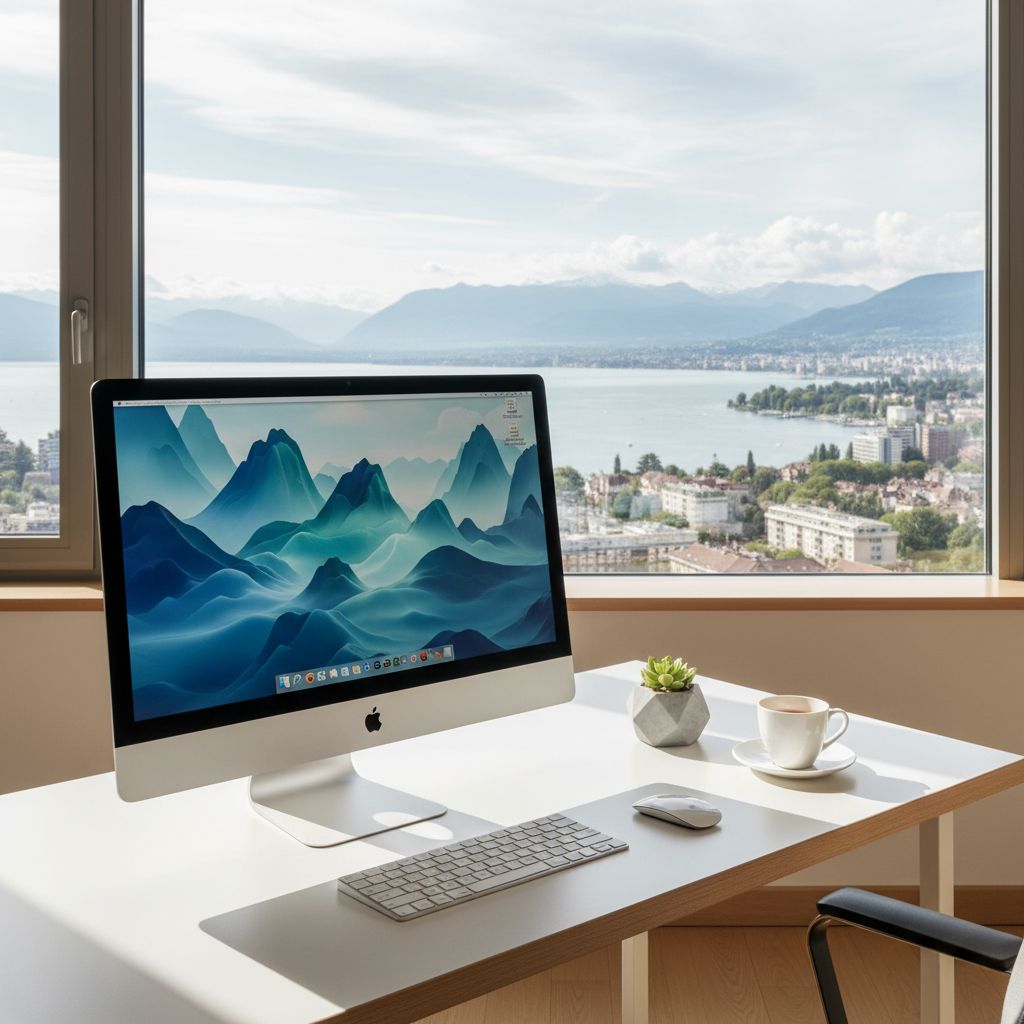
Les utilisateurs de Mac apprécient souvent l'écosystème Apple pour son intuitivité, et la fonctionnalité de capture d'écran ne fait pas exception. Cependant, même dans un système bien pensé, il existe des niveaux de maîtrise.
Connaître le bon raccourci clavier pour la bonne situation peut faire toute la difference entre une action rapide et une perte de temps.
Oubliez les recherches confuses, voici les trois commandes essentielles à mémoriser pour devenir un expert de la capture d'écran sur macOS.
C'est le raccourci le plus direct. En pressant simultanément Cmd + Shift + 3, vous capturez l'intégralité de votre écran, ou de vos écrans si vous en utilisez plusieurs.
Une miniature de l'image apparaît brièvement dans le coin de votre écran, vous permettant de cliquer dessus pour l'annoter immédiatement ou d'attendre qu'elle s'enregistre automatiquement sur votre bureau. C’est l’option parfaite lorsque vous avez besoin d’une preuve visuelle rapide de ce qui est affiché, sans vous soucier des détails.
Voici le raccourci que vous utiliserez probablement le plus souvent. La combinaison Cmd + Shift + 4 transforme votre curseur en un réticule précis. Il vous suffit alors de cliquer et de faire glisser pour dessiner un rectangle autour de la zone exacte que vous souhaitez immortaliser.
Dès que vous relâchez le bouton de la souris, la capture d'écran est prise et enregistrée. C'est parfait pour capturer juste ce qu'il vous faut, un paragraphe précis, ce satané message d'erreur, ou un graphique dans un rapport, sans avoir à s'embêter à recadrer l'image après.
Pour ceux qui veulent un contrôle total, Cmd + Shift + 5 est la solution. Ce raccourci fait apparaître un petit panneau de contrôle en bas de l'écran avec une myriade d'options. Vous pouvez choisir de capturer l'écran entier, une fenêtre spécifique ou une zone sélectionnée, mais aussi, et c'est là sa force, d'enregistrer une vidéo de votre écran.
D'après plusieurs guides pour débutants sur Mac, comme celui de DebuterSurMac, ce panneau vous permet également de régler un minuteur ou de choisir où sauvegarder votre fichier, optimisant ainsi encore plus votre flux de travail.
Petite astuce de pro que peu de gens connaissent : après avoir fait Cmd + Shift + 4, appuyez sur la barre d'espace.
Votre curseur devient un appareil photo, magique !
Il ne vous reste plus qu'à cliquer sur une fenêtre pour la capturer pile-poil, avec une jolie ombre portée en prime. Et pour aller encore plus vite, pensez à ajouter la touche Ctrl à n'importe quel raccourci. Ça envoie la capture directement dans votre presse-papiers, prête à être collée dans un mail ou un doc.
Passons maintenant à l'univers Windows, où les options pour réaliser une capture d'écran sont tout aussi puissantes, bien que parfois moins connues. Si vous avez déjà spammé la touche "Impr.
écran" en espérant que quelque chose se passe, vous êtes au bon endroit.
Il existe des méthodes bien plus efficaces qui transformeront votre manière de travailler et amélioreront votre productivité pc.
Fini le temps où il fallait coller l'image dans Paint pour la sauvegarder, Windows a fait d'énormes progrès.

La touche PrtScn (ou Impr. écran) est la méthode historique sur PC.
En gros, quand vous appuyez dessus, une image de tout votre écran est copiée dans le presse-papiers. Ensuite, un simple Ctrl + V suffit pour la coller dans un e-mail, un document Word, ou une messagerie comme Slack ou Teams. C'est simple et rapide, mais ça manque un peu de souplesse.
Pour être plus efficace, la combinaison Alt + PrtScn est bien plus maligne : elle ne capture que la fenêtre sur laquelle vous travaillez.
Fini le risque de partager des infos confidentielles par erreur !
Voici le raccourci qui devrait devenir votre meilleur ami sur Windows 10 et 11. La combinaison Win + Shift + S lance l'Outil Capture d'écran (anciennement Snip & Sketch), qui assombrit légèrement votre écran et affiche une petite barre d'outils en haut. Vous avez alors le choix : capture rectangulaire, de forme libre, d'une fenêtre spécifique ou en plein écran.
Une fois la capture réalisée, elle est copiée dans votre presse-papiers et une notification apparaît. Cliquer sur cette notification ouvre un petit éditeur où vous pouvez annoter, surligner ou recadrer l'image avant de la sauvegarder ou de la partager.
Comme l'explique un guide sur le dépannage informatique de Mon Dépannage Informatique, ce raccourci est particulièrement apprécié pour sa flexibilité et sa rapidité d'exécution.
L'avantage principal de Win + Shift + S est qu'il combine la sélection de zone et l'annotation en un seul flux de travail ultra-rapide. Plus besoin d'ouvrir un logiciel tiers pour simplement entourer un élément. C'est un gain de temps considérable pour quiconque doit communiquer visuellement dans un contexte professionnel.
Parfois, les outils intégrés, aussi bons soient-ils, ne suffisent pas. Si votre travail implique de réaliser des dizaines de captures d'écran par jour, de créer des tutoriels ou de documenter des processus, investir quelques minutes dans la configuration d'un outil tiers peut décupler votre efficacité.
Ces logiciels offrent des fonctionnalités avancées qui transforment une simple capture d'écran en un puissant outil de communication.
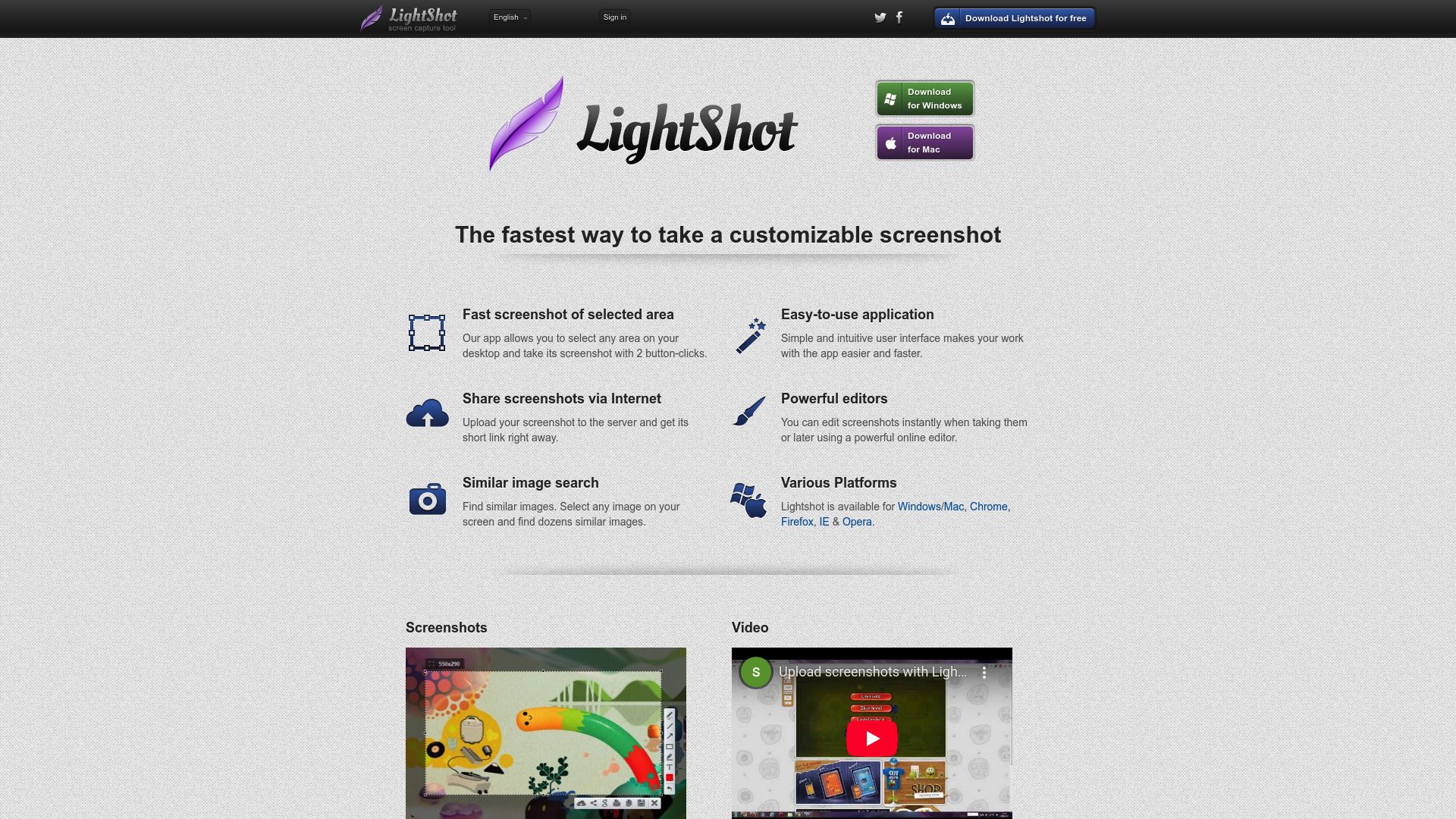
Lightshot est un outil gratuit et extrêmement léger, plébiscité pour sa simplicité.
Une fois installé, il remplace le comportement par défaut de la touche PrtScn. Il vous permet de sélectionner une zone, puis vous propose immédiatement une barre d'outils pour annoter (flèches, texte, surlignage), sauvegarder localement, copier ou même générer un lien de partage en un seul clic. C'est la solution idéale pour collaborer rapidement, sans alourdir votre système.
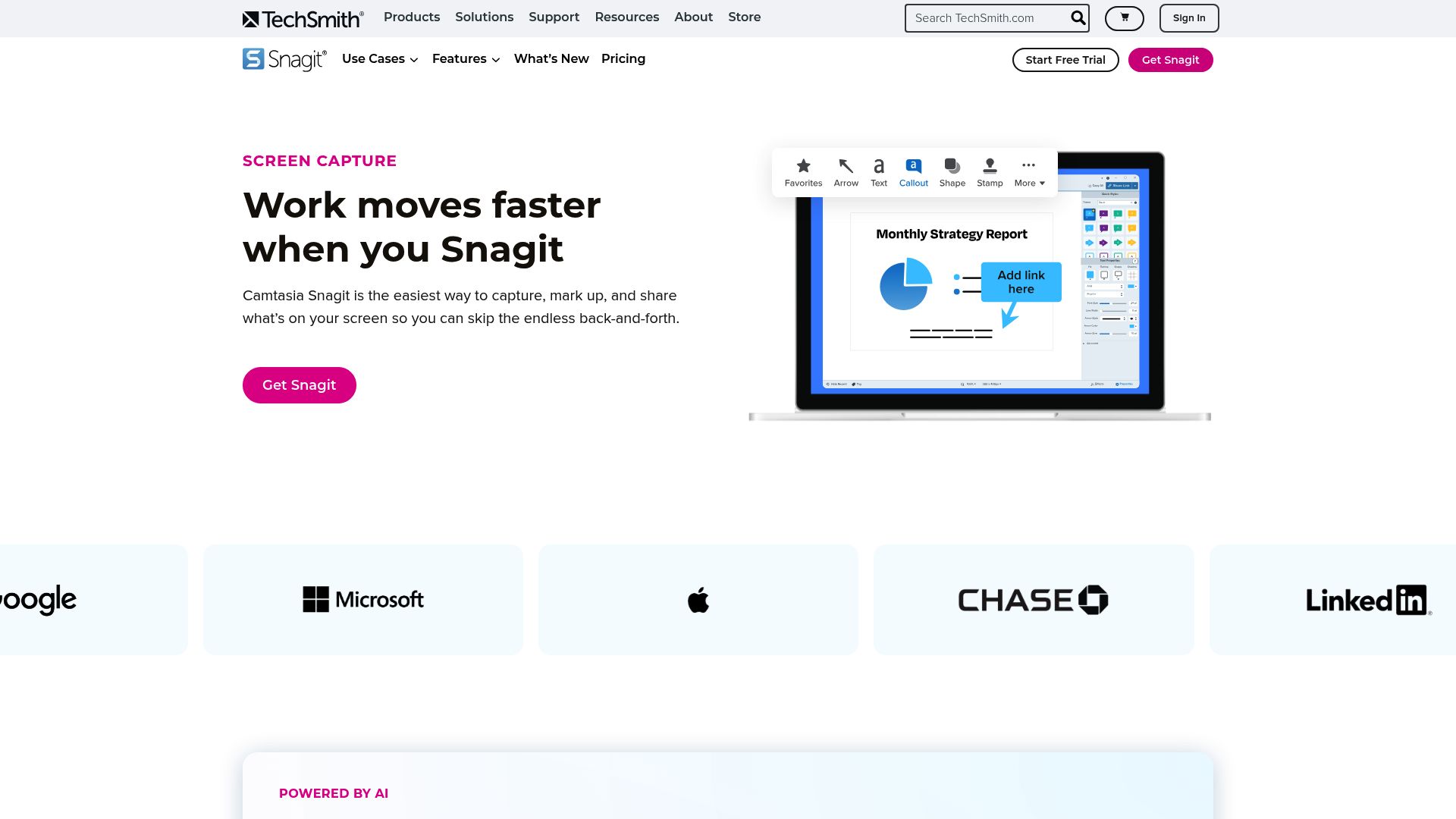
Pour les utilisateurs les plus exigeants, Snagit est la référence du marché.
C'est un logiciel payant, mais l'investissement est rapidement rentabilisé pour les professionnels. Snagit ne se contente pas de faire des captures d'écran; il permet de réaliser des captures avec défilement (pour capturer une page web entière), d'extraire le texte d'une image grâce à l'OCR, ou de créer des GIF animés.
D'après des blogs spécialisés dans la productivité comme Tella, son éditeur avancé et sa bibliothèque de captures en font un outil indispensable pour la création de supports de formation ou de documentation technique.
Greenshot est une autre excelente option gratuite, principalement pour les utilisateurs de Windows. Il est hautement personnalisable et permet de configurer des flux de travail très spécifiques. Par exemple, vous pouvez paramétrer l'outil pour qu'il sauvegarde automatiquement la capture dans un dossier précis, l'ouvre dans un éditeur d'image, la copie dans le presse-papiers et la télécharge sur un service cloud, le tout en une seule action.
Cet automatisme est un gain de temps phénoménal pour les tâches répétitives.
Vous avez maintenant un aperçu des meilleures méthodes pour faire une capture d'écran. Mais la connaissance seule ne suffit pas; c'est son application qui crée de la valeur.
Pour vous, professionnels surbookés, l'objectif est d'intégrer ces techniques dans vos habitudes pour qu'elles deviennent une seconde nature.
Il ne s'agit pas d'apprendre tous les raccourcis, mais de choisir ceux qui sont les plus pertinents pour votre usage quotidien.
La première étape est simple : identifiez votre besoin principal. Est-ce que vous capturez principalement des fenêtres entières ou des petites zones spécifiques ?
En fonction de la réponse, mémorisez UN seul raccourci clavier et forcez-vous à l'utiliser pendant une semaine.
Que ce soit Win + Shift + S sur PC ou Cmd + Shift + 4 sur Mac, cette répétition ancrera le geste dans votre mémoire musculaire. C'est le même principe qu'en fitness : la régularité d'un mouvement simple est plus payante que la connaissance de dizaines d'exercices complexes que l'on ne pratique jamais.
La deuxième astuce concerne l'organisation.
Un bureau encombré de fichiers "Capture d’écran 2024-10-26 à 15.30.45.png" est une source de pollution visuelle et de stress. Prenez l'habitude d'utiliser la fonction de copie dans le presse-papiers (en ajoutant Ctrl sur Mac ou par défaut avec PrtScn et Win+Shift+S sur PC) pour les captures à usage unique.
Collez-les directement là où vous en avez besoin. Vous ne sauvegardez en fichier que ce qui doit être archivé. C'est une forme de minimalisme digital qui participe à la clarté mentale, un sujet que nous abordons souvent dans notre approche du bien-être.
Si vous souhaitez en savoir plus sur la gestion du temps, vous pourriez trouver des parallèles intéressants dans notre guide pour optimiser son temps pour le fitness.

Enfin, soyez honnête avec vous-même. Si vous passez plus de trente secondes à annoter une capture d'écran, c'est peut-être le signe qu'un outil comme Lightshot ou l'éditeur de l'Outil Capture de Windows vous ferait gagner un temps précieux.
N'hésitez pas à tester ces solutions. Le temps que vous consacrerez à les configurer sera largement remboursé par les gains de productivité futurs.
Maîtriser l'art de la capture d'écran peut sembler anodin, mais c'est une de ces compétences fondamentales qui, une fois acquise, fluidifie considérablement votre journée de travail. En adoptant le bon raccourci clavier ou l'outil adapté, vous ne gagnez pas seulement quelques secondes ici et là; vous réduisez les frictions, limitez les interruptions dans votre concentration et diminuez votre charge mentale.
C'est un petit pas vers une plus grande maîtrise de votre environnement digital et, par extension, de votre temps.
Cette quête de l'efficacité est au cœur de notre mission chez Timeless Coaching. Nous savons que pour les professionnels de la région de Crissier, Renens et Lausanne, le temps est la ressource la plus limitée.
Chaque minute que vous ne perdez pas au bureau, c'est du temps que vous pouvez consacrer à ce qui compte vraiment : votre santé, votre famille, vos passions.
Si vous êtes prêt à appliquer cette même intelligence de l'optimisation à votre bien-être physique et mental, nous sommes là pour construire avec vous un programme sur mesure. Imaginez un coaching qui se plie à votre agenda, et non l'inverse.
Jetez un œil à notre approche du coaching privé et personnalisé et voyez comment on peut vous aider à transformer ce temps si précieux en résultats visibles et qui durent.
Honnêtement, pour un usage de tous les jours, les raccourcis Win + Shift + S sur PC et Cmd + Shift + 4 sur Mac sont imbattables.
Ils sont de loin les plus rapides et souples, car vous sélectionnez directement la zone qui vous intéresse, sans aucune étape superflue.
Sur PC, utilisez le raccourci Alt + PrtScn.
Sur Mac, utilisez Cmd + Shift + 4 puis appuyez sur la barre d'espace. Le curseur se transformera en icône d'appareil photo, vous permettant de cliquer sur n'importe quelle fenêtre pour la capturer.
Ce n'est pas obligatoire. Les outils intégrés à Windows et macOS sont aujourd'hui très puissants et suffisent pour la plupart des besoins.
Le téléchargement d'un logiciel tiers comme Lightshot ou Snagit n'est recommandé que si vous avez des besoins avancés et réguliers (annotations complexes, partage rapide, captures avec défilement, etc.).
Transformez votre corps avec un coaching personnalisé dans votre espace privé.
Réserver ma séance gratuite